

Individuelle Intranet Suche
Eine Suche, die uns viele Ressourcen einspart.
Was nützt das beste Intranet, wenn niemand etwas findet? Die Intranet Suche der IntranetBOX funktioniert wie eine Suchmaschine für Ihr Unternehmen: Ein Suchfeld auf jeder Seite durchsucht News, Projekte, Wissen und Dokumente gleichzeitig und zeigt die Treffer nach Relevanz sortiert.
So funktioniert die Intranet Suche
Die individuelle Suche ist bei fast allen Oberflächen aufklappbar. Der Nutzer kann über Buchstabenfolgen oder anhand von Zahlen die Suche eingrenzen, dabei ist die Performance des Suchergebnisses herausragend.
Die Ergebnisse in Tabellenform werden per Suchrelevanz angezeigt. Der Nutzer kann dann über sogenannte „Schnellansichten“ auf das Ergebnis zugreifen. Die übergreifende Suche findet man auch in hohem Maße in Dokumenten Informationen und Wissen. Die große Vielzahl der Suchtreffer kann der Nutzer in verschiedenen inhaltlichen Rubriken für sich differenzieren und eingrenzen.
Die Suche der IntranetBOX ist auf jeder Seite verfügbar und sofort einsatzbereit. Geben Sie Ihren gewünschten Suchbegriff ein, um die Suche zu starten. Die Suchergebnisse werden Ihnen direkt und nach Relevanz sortiert angezeigt.
Dargestellt werden Ihnen die Suchergebnisse in Kacheln (Widgets), die sich dynamisch der Breite Ihres Bildschirmes anpassen. Jede Kachel beinhaltet weitere Informationen zu dem Suchergebnis. Dazu zählen die Überschrift, der Typ, der Autor und das Erstellungs-/Bearbeitungsdatum.
Falls ein Bild für das Ergebnis vorhanden ist, wird dieses auch angezeigt. Ein Klick auf die Überschrift öffnet die Unterseite mit dem Suchergebnis.
Ihr vorhandenes Ergebnis lässt sich in der Suchoberfläche ganz leicht anpassen und eingrenzen. Ihnen stehen vier Filter zur Verfügung: Inhaltsart, Verfasser, Schlüsselwörter und die Erstellungszeit. Jeder Filter beinhaltet automatisch generierte Filter. Hinter den meisten Filtern befindet sich eine Zahl, diese zählt die Ergebnisse, die dieser Filter beinhaltet.
Suchergebnisse filtern und eingrenzen
Intranet Suche: Schnellansicht
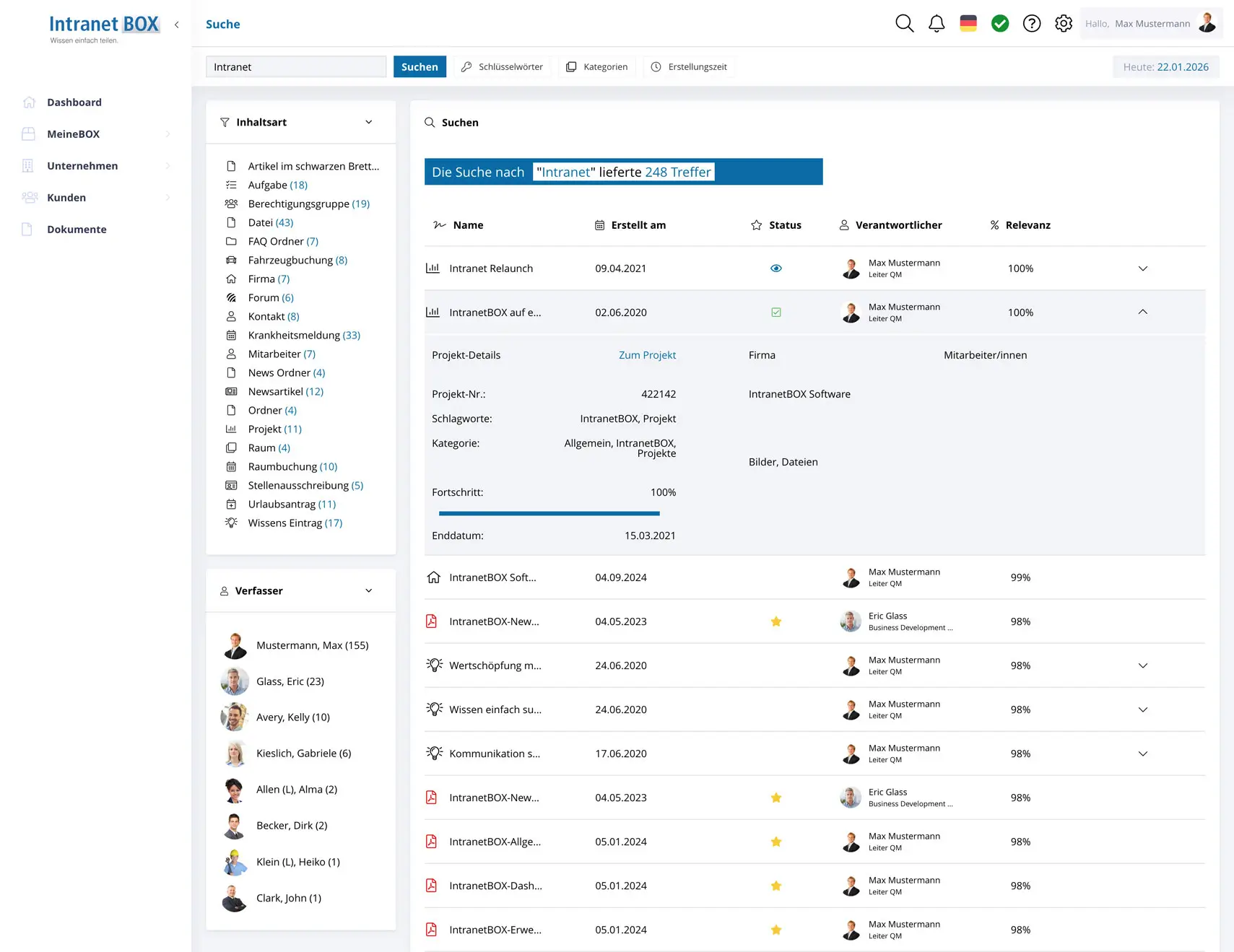
Der erste Block „Inhaltsart“ zeigt die verschiedenen Typen der Ergebnisse an. Diese können zum einen Unterseiten, wie z.B. News oder Projekte sein, aber auch Formate, wie z.B. Bilder oder Dateien aus dem Dokumentenmanagement.
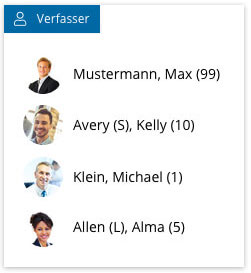
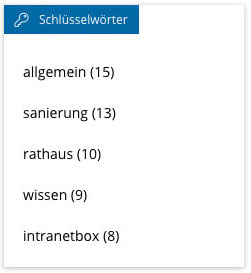
Der Filter „Verfasser“ zeigt alle Autoren und Bearbeiter an. Für eine schnellere Übersicht werden kleine Vorschaubilder der Mitarbeiter angezeigt. In dem Block „Schlüsselwörter“ werden alle manuell-gesetzten Schlüsselwörter/Tags aufgelistet, die in den Bearbeitungsformularen eingegeben wurden.
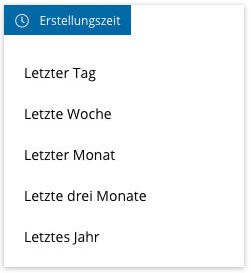
Der letzte Filter „Erstellungszeit“ schränkt das Suchergebnis auf vorgegebene Zeiträume ein. Damit ist es Ihnen möglich, sich z.B. nur Ergebnisse aus der letzten Woche anzeigen zu lassen.
Intranet Suche: Trefferstruktur
Kennen Sie das Problem: Sie suchen nach einem bestimmten Begriff, klicken auf das Ergebnis und finden dann Ihren Suchbegriff in der Seite nicht wieder?
Für eine bessere Darstellung des Suchbegriffs auf der gefundenen Seite hat unser Team die Suchwortmarkierung konzipiert und umgesetzt.
Die gefundenen Begriffe werden nun auf den Suchergebnis-Seiten mit einem gelben Hintergrund hervorgehoben. Wird der Suchbegriff mehrfach gefunden, werden auch mehrere Hervorhebungen angezeigt.
Kategorien: Wissen vorsortieren und abonnieren
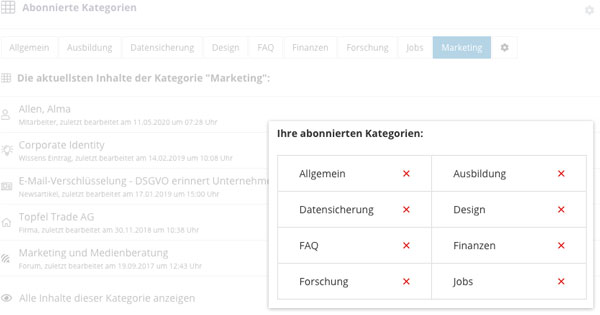
Intranet Suche: Kategorienauswahl
Mit den Kategorien können Sie die für Ihr Wissen wichtigen Informationen in der IntranetBOX gruppieren und abonnieren. Einfach eine Kategorie erstellen und z.B. Projekte, Aufgaben, Wissensbeiträge usw. hinzufügen. Im Dashboard werden Ihre Kategorien in einem Widget mit den aktuellen Inhalten angezeigt. Eigene Wissensbereiche mit speziellen Informationen sind für jeden Mitarbeiter einfach zu erstellen.
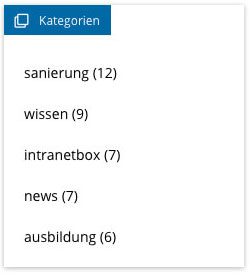
Das Wissen in der IntranetBOX kann von jedem einzelnen Mitarbeiter fokussiert abonniert werden. Auch bei der Suche wird durch die Zusatzfunktion der Kategorien das Ergebnis zielorientierter.
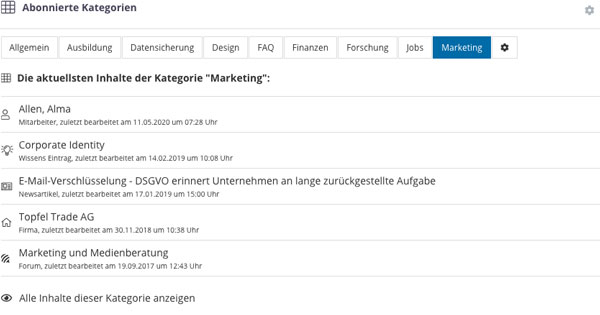
Kategorien Übersicht
In dem Dashboard-Widget erhält der Benutzer immer die aktuellen Informationen aus allen abonnierten Kategorien angezeigt. Die einzelnen Informationen sind direkt abrufbar. Eine zielgenaue Anzeige des Wissens ist auch über einen längeren Zeitraum möglich.
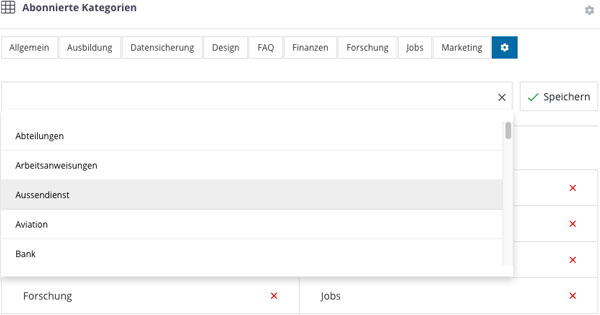
Kategorien auswählen
Kategorien neu erstellen oder aus vorhandenen Kategorien auswählen ist schnell gemacht – einfach in dem Bearbeitungsfeld einen oder mehrere Buchstaben eingeben und schon erscheint eine Liste der vorhandenen Kategorien, welche dann ausgewählt werden können.
Eine neue Kategorie erstellt man, indem man einen neuen Namen im Bearbeitungsfeld eingibt und diesen abspeichert.
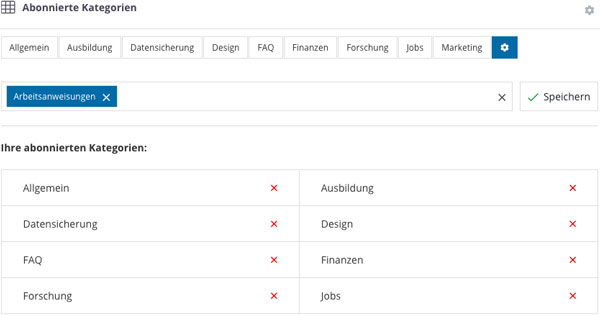
Kategorien speichern
Kategorien können im Bearbeitungsfeld ganz einfach über den Speichern-Button bestätigt oder im Bearbeitungsfeld gelöscht werden.
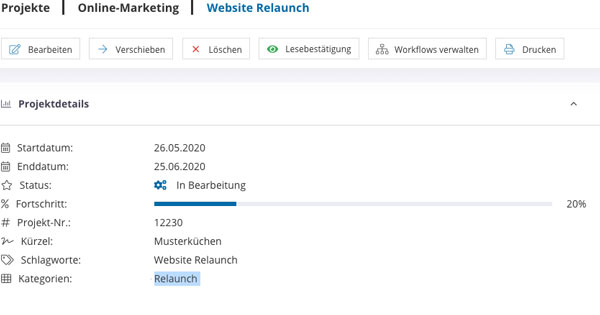
Kategorien Verlinkung im Projekt
Fast jeder Bereich in der IntranetBOX kann einer oder mehreren Kategorien zugeordnet werden. Dadurch kann der Benutzer individuell sein Wissen vorstrukturieren.
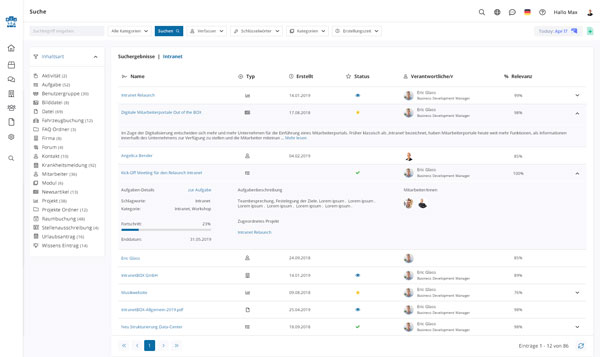
Kategorien Suchergebnis
Suchergebnisse können durch Kategorien effektiv und zielführend klassifiziert werden. Die Enterprise Search der IntranetBOX minimiert die hohe Anzahl der Suchtreffer für den Benutzer auf ein kategorisiertes Suchergebnis.
Ein weiterer Mehrwert neben dem exakten Ergebnis ist die Zeitersparnis.
Schlechte Intranet-Suche? 5 Merkmale einer guten Intranet-Suchmaschine
- Alles in einem Suchfeld: Die Intranet Suche findet News, Projekte, Wissen und Dokumente in einer Suche.
- Treffer nach Relevanz: Das Wichtigste steht oben.
- Filter: Eingrenzen nach Inhaltsart, Verfasser, Schlüsselwörtern und Zeitraum.
- Suchwortmarkierung: Der Begriff wird auf der Ergebnisseite gelb hervorgehoben.
- Berechtigungen: Jeder findet nur, was er auch sehen darf (→ Berechtigungssystem).
Häufige Fragen zur Intranet Suche
Was durchsucht die Intranet Suche?
Alle Bereiche der IntranetBOX, etwa News, Projekte, Aufgaben, Wissensbeiträge sowie Bilder und Dateien aus dem Dokumentenmanagement.
Wie grenze ich die Ergebnisse der Intranet Suche ein?
Mit vier Filtern (Inhaltsart, Verfasser, Schlüsselwörter, Erstellungszeit) und über Kategorien.
Wie finde ich den Suchbegriff auf der Ergebnisseite?
Die Suchwortmarkierung hebt jeden Treffer gelb hervor, auch wenn der Begriff mehrfach vorkommt.
Gibt es auch eine Volltextsuche?
Ja. Zusätzlich lässt sich eine integrierte Volltext-Suche in Verbindung mit einer semantischen Suchauffindung ergänzen.

Andere Besucher dieser Website interessierten sich für dieses Thema: Was ist eine Wissensdatenbank?